こんにちは、なごみ(@_nagomi_log)です⧉
みなさん、はま寿司って事前にネットで席・順番予約ができるのをご存知ですか?
昔は回転寿司屋さんに行くと、特に週末は本当に混んでいて、受付でお呼び出し番号を取得してからも呼ばれるまで待って‥
みたいなことが多かったですが、はま寿司をはじめとして、スシローやくら寿司などの回転寿司チェーン店は最近ネットで来店予約ができるようになっていますよね!

それでネットではま寿司を予約したかったんだけど、新規登録のメール起動が上手くできなくて、困っちゃった‥!
はま寿司の席予約ができる「はまナビ」を利用するには、会員登録が必要でメールアドレスが必要となりますが、
スマホメールアプリが上手く機能していないと、はま寿司側から登録に必要なメールを送信してもらうことが難しかったり、
また勝手にメールが開かれて、このメールアドレスじゃないもので登録したいのに‥という事象に陥ることがあります。

わたしもWEBからはもうこれ登録できない!って思ったけど、アプリからなら「自分で登録したいアドレスを入力して、簡単に登録に進めた」よ!
この記事でわかること!
- はま寿司の会員登録(はまナビ)で、メールアプリが起動してうまくいかない原因
- アプリからなら、自分で決めたメールアドレスで登録できる方法
- アプリでの登録の流れと、予約のしかた
- 登録用のメールが届かないときの確認ポイント
【結論】ブラウザで登録できないときは、はま寿司の「アプリ」から登録するとかんたん
- アプリの「アドレスを直接入力されたい方はこちら」から、登録したいメールアドレスを自分で入力できる
- 登録後は、そのままアプリから席の予約までできる
はま寿司、メール登録がうまく起動できない例
はま寿司のネット予約をする際に、これはわたしの実際の失敗例をお伝えします。
はま寿司で席予約をするためには、ホームページから進むことができる「はまナビ」に会員登録をする必要があります。
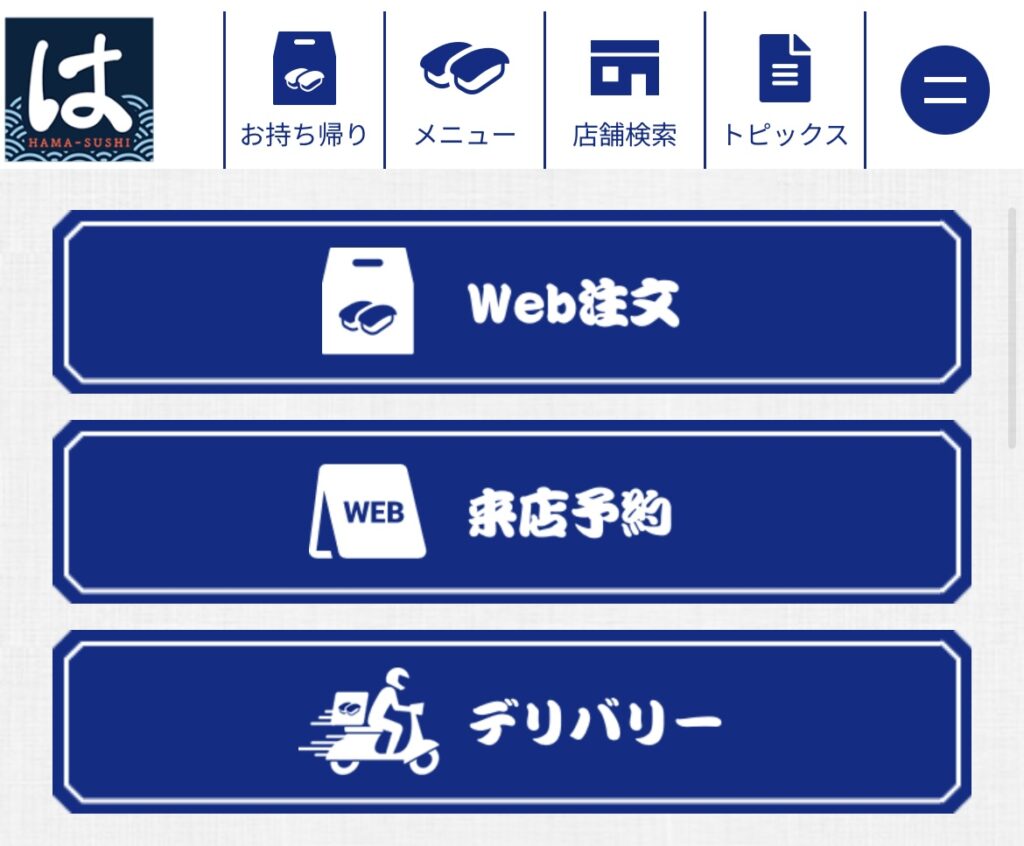
はま寿司のホームページを開くと、「来店予約」に進むところは結構わかりやすくなっています!
来店予約から進むと、はまナビにログインできるページに進みます。
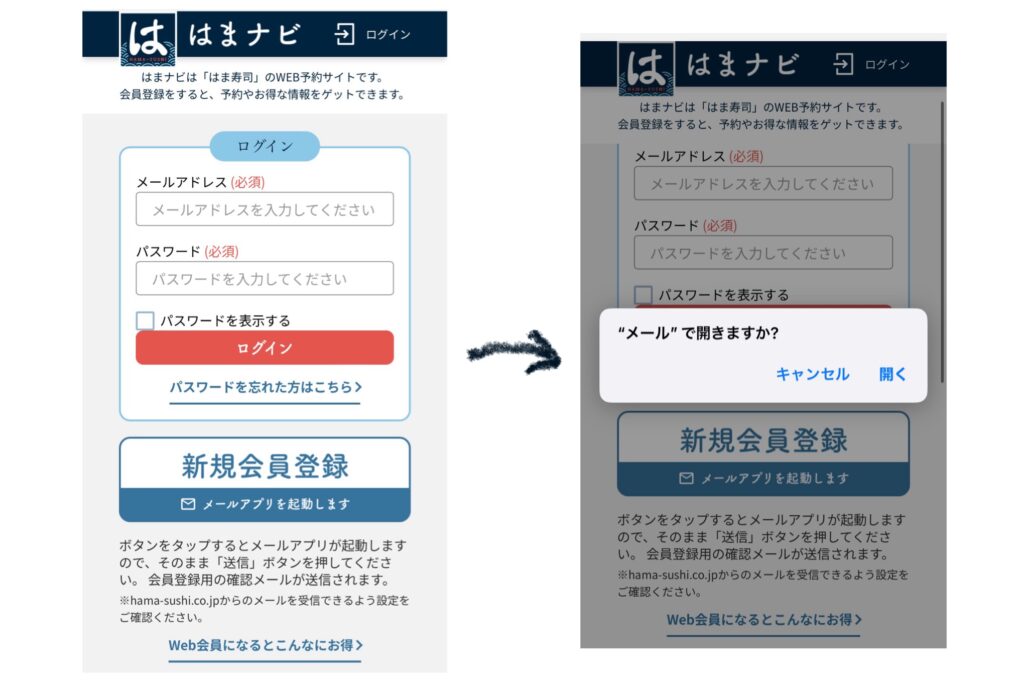
※はまナビは「はま寿司」のWEB予約サイトです。会員登録すると、予約やお得な情報をゲットできます。
はまナビのログインページから「新規会員登録」をしようとすると「“メール”で開きますか?」と提案されるようになっています。
ところがわたしは、メール設定をしていなかったので、このような表示になりました!
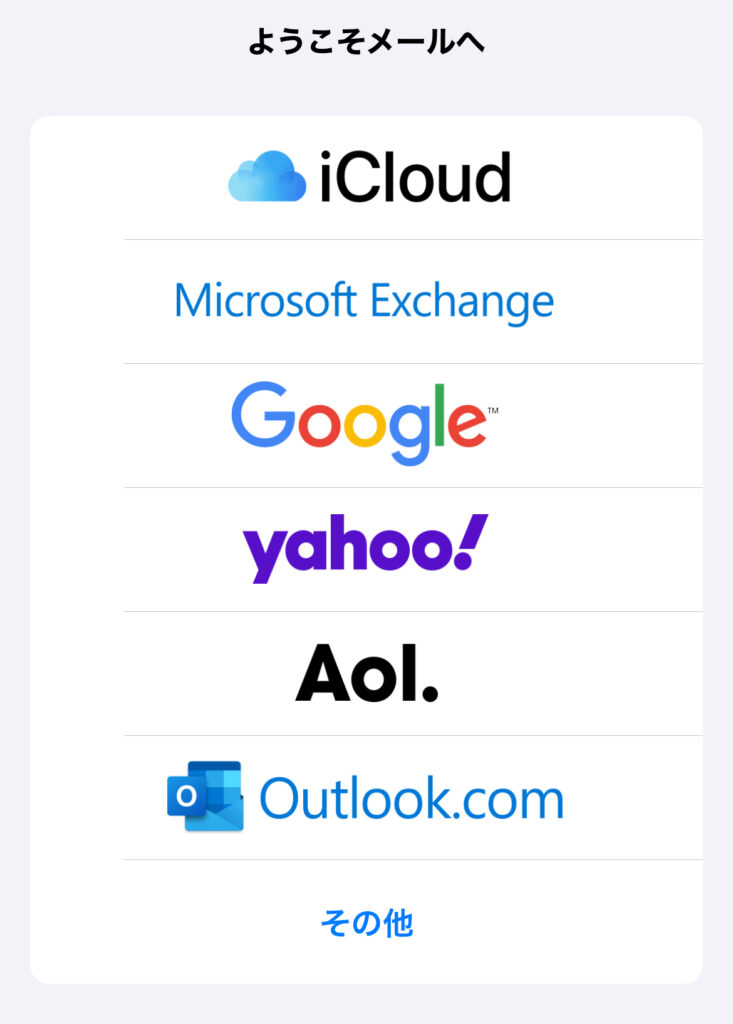
わたしはiPhoneを使用しているのですが、内臓されているメールがこちらになります。
あらかじめ設定されていたり、この画面が表示されてから、ログインしたい・使用したいメールを登録するのはおすすめできますが、
「iCloud」のメールをこちらに設定している方も多いのでは?
と思っていますし、実際わたしもそうしていました。
ただ、SIMや回線を変更したりする際によく使用するメールアドレスも変更するのが面倒になったので、
現在はメインで使用しているのはGmailとなっています。
iPhoneを所有していると、iCloudのアドレスも発行されるので受信箱は持っておきたいよな‥と思って、やはり内臓のメール箱はiColudを設定し、Gmailは専用アプリを使います。

つまり!登録しようとするアドレスは、自分で選ぶことができずに「メールで開く」を選択した先のアドレスになってしまうので、メインで使用しているメールとは異なってしまう場合があるんですよね!
そうなると、はまナビにはメインで使っているGmailで登録したいのに、どうしたらいいんだろう‥ということになってしまいます。
アプリからなら自分で登録メールを選べる!
でも大丈夫でした!!

はま寿司のアプリからなら、自分の好きなメールアドレスを入力して登録することができました⟡
最初に予約しようとするなら、おそらくネットのホームページから検索して予約をしようとする方が多いかなと思って、
わたしと同じ状態になった時に、アプリからできることやそもそもアプリがあることも知らないってことは結構あるよなあと思って、この記事を書きました!
はまナビ、アプリ登録の流れ
しかもアプリからのはまナビ新規会員登録も簡単で、スムーズにできたので、今日このあとこれから予約してみたいよ!という場合でも間に合いますよ◎
わたしも実際にアプリからはまナビに新規会員登録をしてみたので、その流れとやり方をご紹介します。
- はま寿司のアプリをダウンロードする
- 新規会員登録へ進む
- 仮登録:メールアドレスを入力する
- メールを確認して再登録をする
- パスワードを設定する
- 本登録完了!
もう少し細かく説明していきますね!
まず、はま寿司のアプリのダウンロードはこちらからできます◎



アプリのダウンロードが完了したら、アプリを開いて「新規会員登録」に進みます。
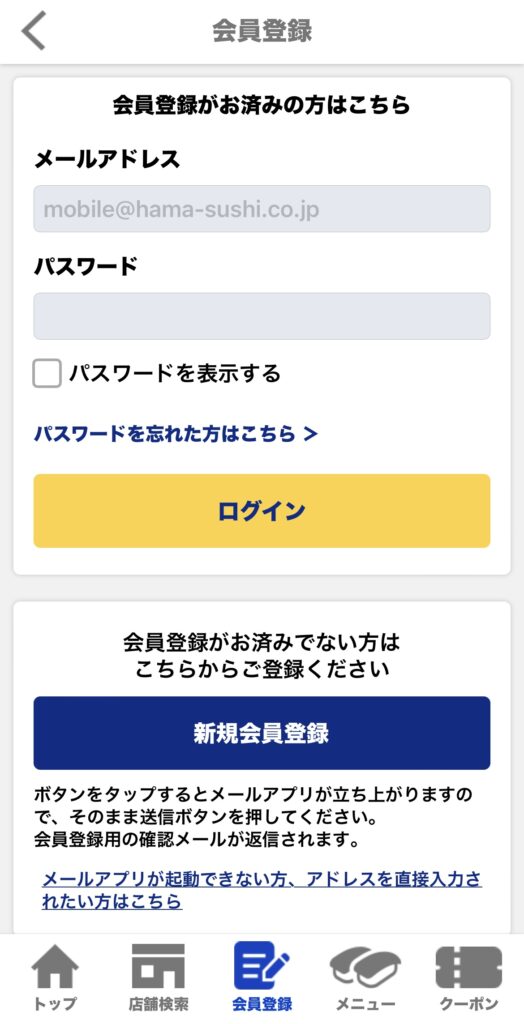
青い「新規会員登録」のボタンを押すと、記載の通り、メールアプリが立ち上がってそのまま送信ボタンを押すと、会員登録用の確認メールが返信されるようになっています。
ここで、下線付きの青文字で書いてある「メールアプリが起動できない方、アドレスを直接入力されたい方はこちら」をタップします!
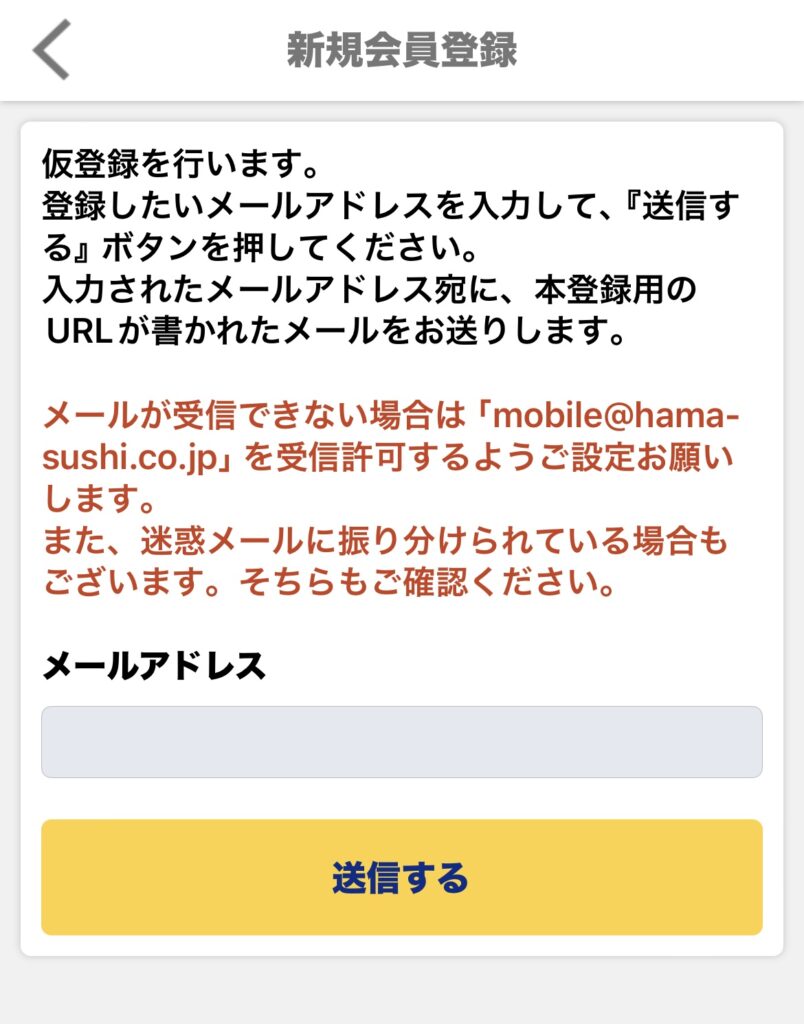
すると、「仮登録を行います。」としてはまナビに登録したいメールアドレスを自分で入力できるページに移ることができます。
メールアドレスを入力して、「送信する」のボタンをタップすると、入力されたメールアドレス宛に本登録用のURLが書かれたメールが送られてきます。
登録用のメールは【はまナビ】と件名に入っており、送り主は「Hamanavi」となっています。
これで完了!簡単に登録できたよー!
はま寿司、アプリからの予約方法
はま寿司のアプリに登録した後は、そのままその日の夜にはま寿司を予約したので、実際に予約した流れなどもご紹介しておきたいと思います!
はま寿司のアプリを開いて、はまナビのログインするとアプリの下部の「予約」を選択します。
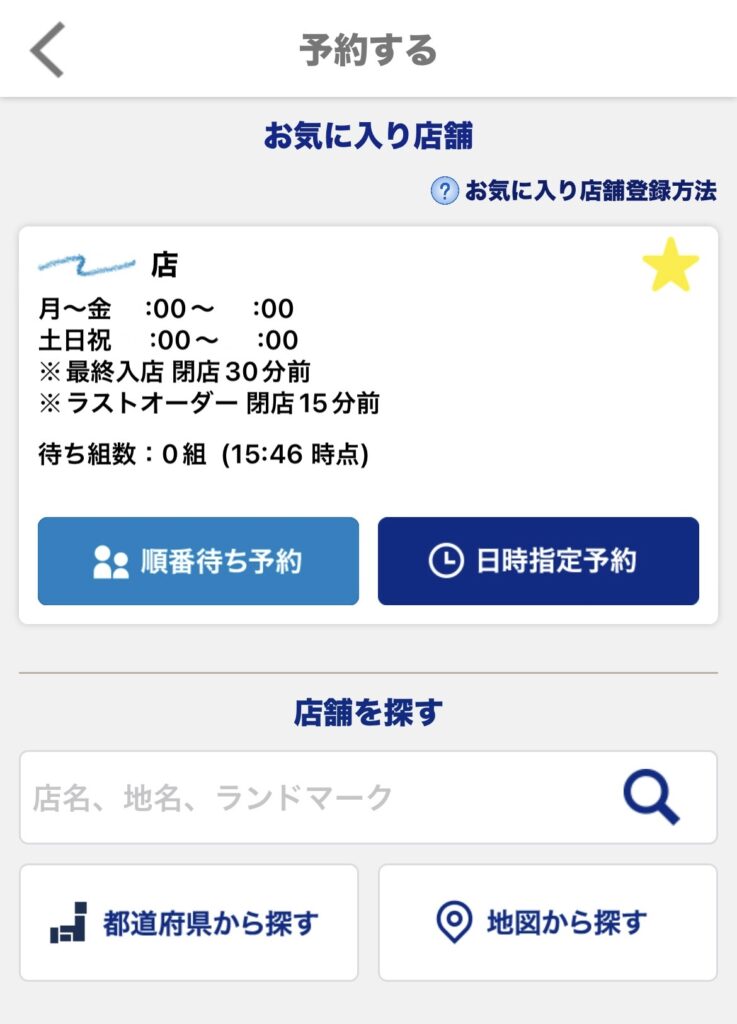
わたしの場合は、よく行く近くの店舗があるので、あらかじめ★マークをつけてお気に入りにしておきました!
お気に入り店舗にしておくと、毎回毎回店舗を検索しなくても、すぐに表示してくれるのでオススメですよ。
お気に入り店舗を登録していない場合でも、「店舗を探す」から予約したいはま寿司の店舗を検索しましょう。
大体どこの回転寿司のネット予約も同じですが、店舗の予約方法は2種類あります。
- 順番待ち予約:今から店舗に向かう場合、今順番の番号札を取りたい場合
- 日付指定予約:未来の時間や日付を決めて予約したい場合
もし今店舗にいたとして、番号札をとっちゃっても良さそうなぐらいの予約だったら、順番待ち予約でもいいと思いますが、
少し時間に余裕がありそうなら、日付指定予約にして空いている時間を選択するか、一番早く予約できる時間を選択するなどもよいと思います。
今回わたしは、日付指定予約をしました!
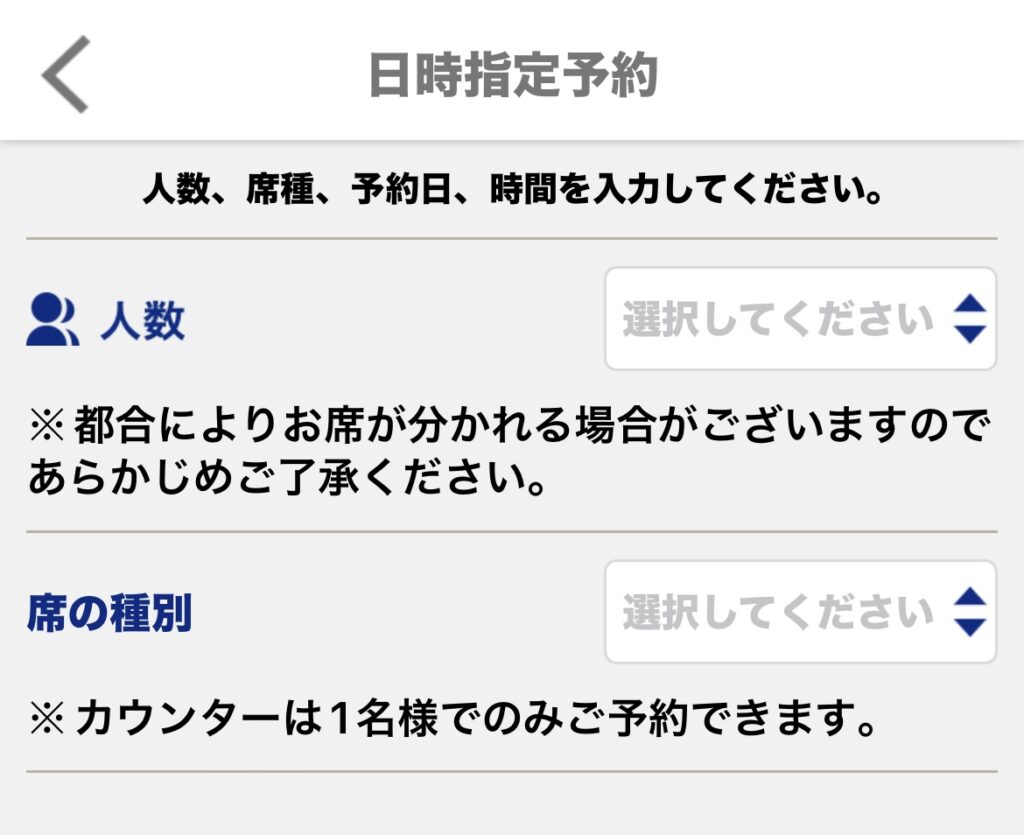
まずは、人数と席の種別を選択します。
- 人数:1〜12人
- 席の種別:テーブル、カウンター、どちらでもいい
次に日付と時間を選びます。
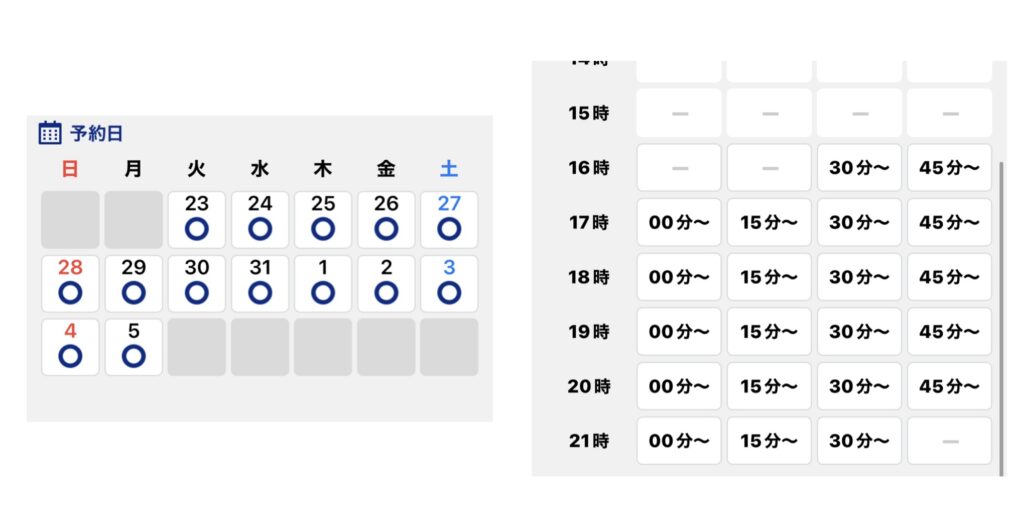
わたしが予約したかった日は平日でしたし、予約を進めたのが早い時間だったので、大体どこも空いていて、希望の時間を選択することができましたが、
平日でも19時前後からの予約だったり、土日は全然空いていないことも多いです涙
あとは予約内容を確認して、「予約する」を選択すれば完了です!
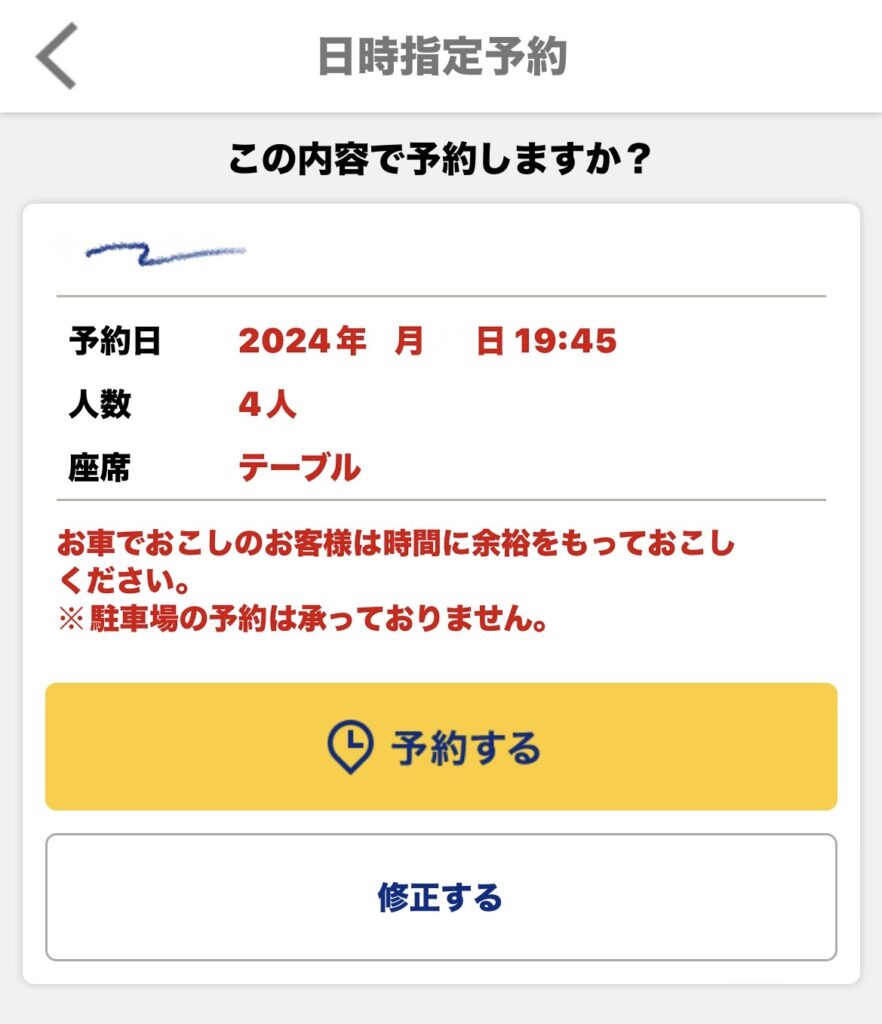
ここまでで完了です!とっても簡単です!
よくある質問
Q. はま寿司の会員登録(はまナビ)ができないのはなぜ?
A. わたしの場合は、「新規会員登録」を押すと、スマホの標準メールアプリが勝手に開いて、登録したいメールアドレスとは別のアドレスになってしまうことが原因でした。メールアプリを設定していなかったり、別のメールをメインにしている方は、同じことが起きるかもしれません。
Q. Gmailなど、自分で決めたアドレスで登録したい
A. はま寿司のアプリから登録すると、「メールアプリが起動できない方、アドレスを直接入力されたい方はこちら」から、登録したいアドレスを自分で入力できました。
Q. 登録用のメールが届かない
A. 登録用のメールは、件名に【はまナビ】と入っていて、送り主は「Hamanavi」です。公式の案内では、「mobile@hama-sushi.co.jp」を受信許可に設定することと、迷惑メールに振り分けられていないかの確認が案内されています。
Q. 予約は何人まで?
A. わたしが予約したときは、人数は1〜12人、席の種別は「テーブル」「カウンター」「どちらでもいい」から選べました。
Q. 「順番待ち予約」と「日付指定予約」はどうちがう?
A. 順番待ち予約は、今から店舗に向かう場合や、今すぐ順番の番号札がほしい場合。日付指定予約は、未来の時間や日付を決めて予約したい場合です。
※この記事は、2024年7月に、実際にわたしがアプリで登録・予約したときの手順です。画面や手順は変わることがあります。
まとめ
ここまで読んでいただきまして、ありがとうございました⧉
回転寿司は予約しないで行くと、結構混んでその場で待機して待っていなければいけない‥なんてこともよくあるんですよね涙
登録や予約は簡単なので、ぜひ活用してみてくださいね!